- Selecciona tu sistema operativo
El software de trading «Trading» para ordenador
Aprovecha las oportunidades
«Trading» es un software de trading que lleva desde 2005 recibiendo las mejores valoraciones y que ofrece numerosas posibilidades:
- Herramientas de gestión de riesgos
- Amplia selección de tipos de órdenes yalgoritmos
- Cuenta demogratuitaconoperaciones simuladas
- Análisis, noticias y datos de mercado conflujos en tiempo real
- Amplias herramientas de trading, gestión de órdenes, creación de gráficos, listas de seguimiento y carteras
- Diseño y gráficos personalizables
- y mucho más
Encontrará másopciones de configuración y herramientas en la sección «Preguntas frecuentes» al final de esta página.
Descargar software de trading
Para todos los sistemas
Por favor, seleccione primero su sistema operativo y, a continuación, la versión para poder descargar el software de operaciones.
2. Selecciona una versión
Parece que utiliza un sistema de 64 bits. Descargue, por favor, la versión de 64 bits del software.
Parece que utiliza un sistema de 32 bits. Descargue, por favor, la versión de 32 bits del software.
Instrucciones de instalación para Windows (64 bits)
- Haga clic en el enlace de arriba para descargar el software. Utilice el navegador Mozilla Firefox o Google Chrome, ya que Internet Explorer tiene una configuración de seguridad que puede bloquear la descarga.
- Haga clic en el archivo de descarga ( ats_install.exe)
- Su ordenador le preguntará ahora si desea permitir la ejecución del programa. Confirme con «Sí».
- A continuación, se abrirá la ventana de instalación de TWS.
- Deje todos los ajustes tal y como están y confírmelos cuatro veces con el botón «Siguiente».
- La instalación puede tardar unos minutos, dependiendo de la velocidad de su ordenador.
- Una vez completada la instalación, pulse el botón «Finish».
- En su escritorio encontrará ahora elicono «Trading» para iniciar el software de negociación.
- Inicie el software haciendo doble clic con el botón izquierdo del ratón sobre el icono.
- Haga clic en el enlace dedescarga.
- Haga clic en elbotón «Guardar archivo» para iniciar el proceso de instalación.
- La flecha de «Descargas» situada en la esquina superior derecha del navegador aparecerá en azul brillante para indicar que hay una nueva descarga.
- Haga clic en sucarpeta de descargas para ver la lista de archivos disponibles y, a continuación, abra el archivo TWS haciendodoble clic. El nombre del archivo varía en función de la versión que descargue, pero tendrá un aspecto similar al siguiente: tws-nombre-de-la-versión-macosx-x64.dmg. Si la carpeta «Descargas» no aparece en su Dock, la encontrará en Macintosh HD ➜ Usuarios ➜ Su nombre de usuario ➜ Descargas
- Inicie la instalación haciendodoble clic enel icono «Trading».
- Haga clic en«Abrir» para confirmar e iniciar la instalación. Este paquete incluye un entorno de ejecución de Java propio y la instalación puede tardar unos instantes; ¡por favor, espere! El asistente de configuración se abrirá cuando la instalación haya finalizado.
- En el asistente de configuración, haga clic en«Siguiente» para instalar el TWS.
- Haga clic en«Finalizar». Se instalará un icono de TWS en su escritorio.
- Busque el icono de TWS en su escritorio y haga clic en él para abrir la ventana de inicio de sesión. También puede abrir el software TWS desde la carpeta denominada «Trader Workstation», que encontrará en la ruta Macintosh HD ➜ Usuarios ➜ Su nombre de usuario ➜ Aplicaciones ➜ Trader Workstation.
- Haga clic en el enlace de descarga.
- Haga clic en el botón «Guardar archivo» para iniciar el proceso de instalación.
- La flecha de «Descargas» situada en la esquina superior derecha del navegador se mostrará en azul brillante para indicar que hay una nueva descarga.
- Haz clic en tu carpeta de descargas para ver la lista de archivos disponibles y, a continuación, abre el archivo TWS haciendo doble clic. El nombre del archivo varía en función de la versión que descargues, pero tendrá un aspecto similar al siguiente: tws-nombre-de-la-versión-macosx-x64.dmg. Si la carpeta «Descargas» no aparece en su Dock, la encontrará en Macintosh HD ➜ Usuarios ➜ Su nombre de usuario ➜ Descargas
- Inicie la instalación haciendo doble clic en el icono «Trading».
- Haga clic en «Abrir» para confirmar e iniciar la instalación. Este paquete incluye un entorno de ejecución de Java propio y la instalación puede tardar unos instantes; ¡por favor, espere! El asistente de configuración se abrirá cuando la instalación haya finalizado.
- En el asistente de configuración, haga clic en «Siguiente» para instalar el TWS.
- Haga clic en «Finalizar». Se instalará un icono de TWS en su escritorio.
- Busque el icono de TWS en su escritorio y haga clic en él para abrir la ventana de inicio de sesión. También puede abrir el software TWS desde la carpeta denominada «Trader Workstation», que encontrará en la ruta Macintosh HD ➜ Usuarios ➜ Su nombre de usuario ➜ Aplicaciones ➜ Trader Workstation.
Parece que utiliza un sistema de 64 bits. Descargue, por favor, la versión de 64 bits del software.
Parece que utiliza un sistema de 32 bits. Descargue, por favor, la versión de 32 bits del software.
- Haga clic en el enlace correspondiente a su sistema y guarde el archivo de instalación de TWS en la carpeta que desee. Los pasos siguientes de las instrucciones parten de la base de que ha guardado el archivo en la carpeta de descargas predeterminada. Si ha guardado el archivo en otra ubicación, sustituya en las instrucciones el nombre de la carpeta «Descargas» por el nombre de la carpeta o directorio que haya elegido.
- Abra el terminal ( en la mayoría de las distribuciones, con Ctrl+Alt+T) y acceda al directorio en el que haya descargado el archivo de instalación:
Copia y pega lo siguiente:
cd ~/Descargas
Confirma cada entrada pulsando la tecla Intro. - Haga que el archivo de instalación sea ejecutable introduciendo «chmod u+x» antes del nombre del archivo:
Copia y pega:
chmod u+x ats-latest-linux-x64.sh
o
chmod u+x ats-latest-linux-x86.sh
Confirme cada entrada pulsando la tecla Intro. - Ejecute el archivo de instalación para iniciar el asistente. Para ello, escriba «./» antes del nombre del archivo:
Copia y pega:
./ats-latest-linux-x64.sh
o
./ats-latest-linux-x86.sh
Confirma cada entrada pulsando la tecla Intro. - Haga clic en «Siguiente» en el asistente de configuración para extraer los archivos.
- Desmarque la casilla «Ejecutar Trader Workstation» y haga clic en «Finalizar». Se creará un icono de trading en su escritorio.
- Busque el icono de TWS en su escritorio y haga doble clic en él para abrir la ventana de inicio de sesión.
2. Selecciona una versión
Instrucciones de instalación
Para todos los dispositivos
Instrucciones de instalación para Windows
- Haga clic en el enlace de arriba para descargar el software. Utilice para ello el navegador Mozilla Firefox o Google Chrome, ya que Internet Explorer tiene una configuración de seguridad que podría bloquear la descarga.
- Haga clic en el archivo de descarga (ats_install.exe)
- Su ordenador le preguntará ahora si desea permitir la ejecución del programa. Confirme con «Sí».
- A continuación, se abrirá la ventana de instalación de TWS.
- Deje todos los ajustes tal y como están y confírmelos cuatro veces con el botón «Siguiente».
- La instalación puede tardar unos minutos, dependiendo de la velocidad de su ordenador.
- Una vez completada la instalación, pulse el botón «Finish».
- En su escritorioencontrará ahora el icono «Trading» para iniciar el software de negociación.
- Inicie el software haciendo doble clic en el icono; a continuación, se abrirá la ventana de inicio de sesión.
Instrucciones de instalación para Mac
- Haga clic en el enlace de descarga
- Haga clic en el botón «Guardar archivo» para iniciar el proceso de instalación
- La flecha de «Descargas» situada en la esquina superior derecha del navegador se iluminará en azul para indicar que hay una nueva descarga
- Haga clic en su carpeta de descargas para ver la lista de archivos disponibles y, a continuación, abra el archivo TWS haciendo doble clic. El nombre del archivo varía en función de la versión que descargue, pero tendrá un aspecto similar al siguiente: tws-nombre-de-la-versión-macosx-x64.dmg. Si la carpeta «Descargas» no aparece en su Dock, la encontrará en Macintosh HD ➜ Usuarios ➜ Su nombre de usuario ➜ Descargas
- Inicie la instalación haciendo doble clic en el icono «Trading»
- Haga clic en «Abrir» para confirmar e iniciar la instalación. Este paquete incluye un entorno de ejecución de Java propio y la instalación puede tardar unos instantes; ¡por favor, espere! El asistente de configuración se abrirá cuando la instalación haya finalizado.
- En el asistente de configuración, haga clic en «Siguiente» para instalar el TWS.
- Haga clic en «Finalizar». Se instalará un icono de TWS en su escritorio.
- Busque el icono de TWS en su escritorio y haga clic en él para abrir la ventana de inicio de sesión. También puede abrir el software TWS desde la carpeta denominada «Trader Workstation», que encontrará en la ruta Macintosh HD ➜ Usuarios ➜ Su nombre de usuario ➜ Aplicaciones ➜ Trader Workstation.
Instrucciones de instalación para Linux*
- Haga clic en el enlace correspondiente a su sistema y guarde el archivo de instalación deTWS en la carpeta que desee. Los pasos siguientes de las instrucciones parten de la base de que ha guardado el archivo en la carpeta de descargas predeterminada. Si ha guardado el archivo en otra ubicación, sustituya en las instrucciones el nombre de la carpeta «Descargas» por el nombre de la carpeta o directorio que haya elegido.
- Abra el terminal (en la mayoría de las distribuciones, con Ctrl+Alt+T) y acceda al directorio en el que haya descargado el archivo de instalación:
Copia y pega lo siguiente:
cd ~/Descargas
Confirme cada entrada pulsando la tecla Intro. - Haga que el archivo de instalación sea ejecutable introduciendo «chmod u+x» antes del nombre del archivo:
Copia y pega:
chmod u+x ats-latest-linux-x64.sh
o
chmod u+x ats-latest-linux-x86.sh
Confirme cada entrada pulsando la tecla Intro. - Ejecute el archivo de instalación para iniciar el asistente. Para ello, escriba «./» antes del nombre del archivo:
Copia y pega:
./ats-latest-linux-x64.sh
o
./ats-latest-linux-x86.sh
Confirma cada entrada pulsando la tecla Intro. - Haga clic en «Siguiente» en el asistente de configuración para extraer los archivos.
- Desmarque la casilla «Ejecutar Trader Workstation» y haga clic en «Finalizar». Se creará un icono de trading en su escritorio.
- Busque el icono de TWS en su escritorio y haga doble clic en élpara abrir la ventana de inicio de sesión.
*Tenga en cuenta que, por el momento, solo podemos ofrecerle asistencia (de forma limitada) para la instalación del software de operaciones y de TeamViewer en Ubuntu 24.04.
Si tiene alguna duda sobre la instalación, póngase en contacto con nuestro administrador de Linux por correo electrónico: info@agora-direct.de
Para que podamos ofrecerle asistencia, aunque sea limitada, necesitamos que nos facilite la siguiente información:
- Datos sobre la distribución de Linux instalada, incluida la versión
- Datos sobre los intentos de instalación ya realizados, incluidos los posibles mensajes de error
Debido a la gran variedad de versiones y distribuciones de Linux existentes, se requieren conocimientos de Linux, en particular el uso de la consola y el dominio de comandos básicos de consola, lo que incluye la descompresión de archivos comprimidos, la gestión de permisos de archivos y saber cómo obtener privilegios de root.
ATENCIÓN: El sistema Linux en versiones de 32 bits ya no es compatible y, por lo tanto, ya no es posible iniciar sesión.
Productos comercializables
Con el software de operaciones «Trading»
- Acciones
- Opciones
- Opciones sobre futuros y futuros
- Combinaciones
- Fondos de inversión
- Divisas
- Warrants
- Bonos
- Productos estructurados (certificados)
- Metales físicos
- CFD
Requisitos del sistema
Para el software de trading
| column01 | column02 | column03 | column04 | column05 | column06 | column07 | column08 | column09 | column10 | column11 | column12 | column13 | column14 | column15 |
|---|---|---|---|---|---|---|---|---|---|---|---|---|---|---|
PC | Mac (Apple) | Linux | ||||||||||||
Mínimo | Recomendado a partir de | Mínimo | Recomendado a partir de | Mínimo | Recomendado a partir de | |||||||||
| Sistema operativo | Windows 10 o una versión posterior | Windows 11 o una versión posterior | Mac OS X 10.11 (El Capitán) | Mac OS X 10.13 (High Sierra) o posterior | Kernel 2.6 | a partir del kernel 3.0 o superior | ||||||||
| Navegador |
| Internet Explorer 11.0, Firefox 32.0, Chrome 37.0 | Safari 7.1, Firefox 32.0, Chrome 37.0 | Firefox 32.0 Chrome 37.0 | ||||||||||
| Resolución de pantalla | 1024 x 768 | Pantalla dual, 1280 x 1024 | 1024 x 768 | Pantalla dual, 1280 x 1024 | 1024 x 768 | Pantalla dual, 1280 x 1024 | ||||||||
| Procesador | Intel i3 | Intel i5 o superior | Intel i3 | Intel i5 o superior | Intel i3 | Intel i5 o superior | ||||||||
| Memoria | 4 GB de RAM (1 GB para TWS) | 8 GB de RAM (2 GB para TWS) | 4 GB de RAM (1 GB para TWS) | 8 GB de RAM (2 GB para TWS) | 4 GB de RAM (1 GB para TWS) | 8 GB de RAM (2 GB para TWS) |
Fecha: enero de 2024
El software de trading adecuado
¡La herramienta más importante de un trader!
AGORA direct™ le ofrece un software de trading profesional y potente. Ya sea con una interfaz sencilla y clara o completa y especializada, usted decide lo que necesita. Nuestro software de trading, estable y flexible, es adecuado tanto para principiantes como para traders profesionales.
Diseño para el software de operaciones «Trading»
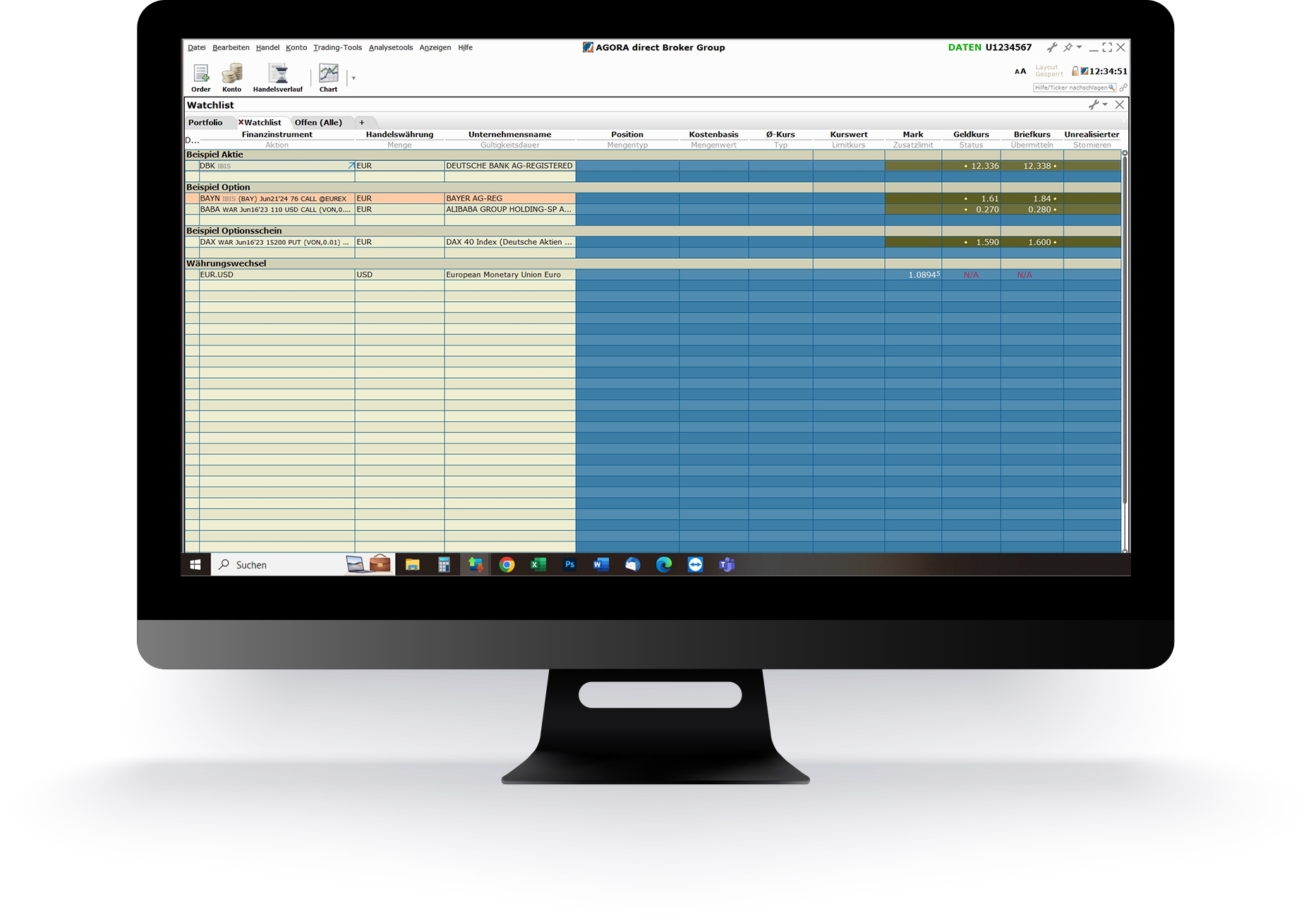
Diseño sencillo para principiantes
- de forma muy simplificada
- solo las aplicaciones imprescindibles
- color claro
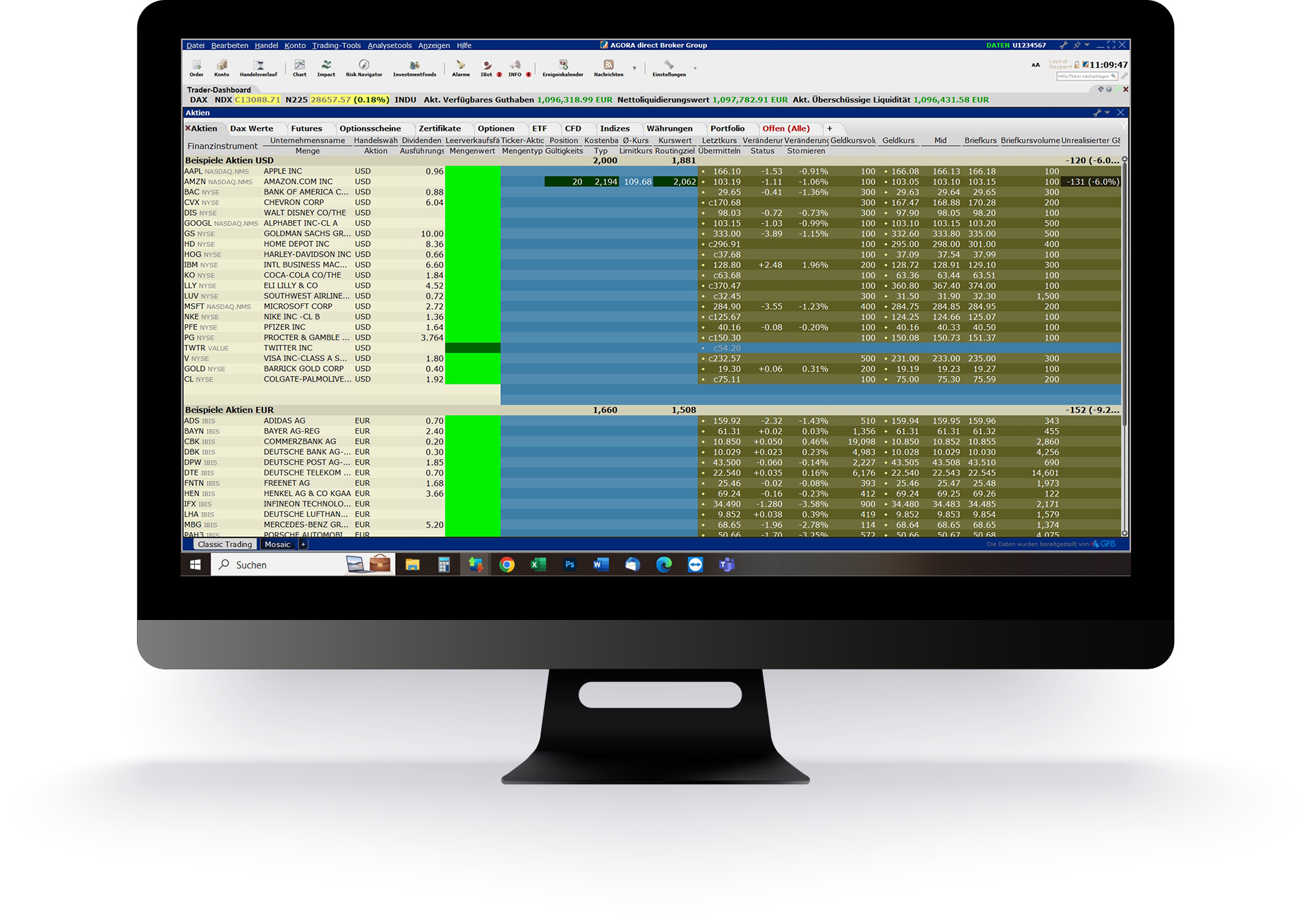
Diseño avanzado para profesionales
- con numerosas herramientas de trading
- Análisis de productos
- numerosos ejemplos de productos
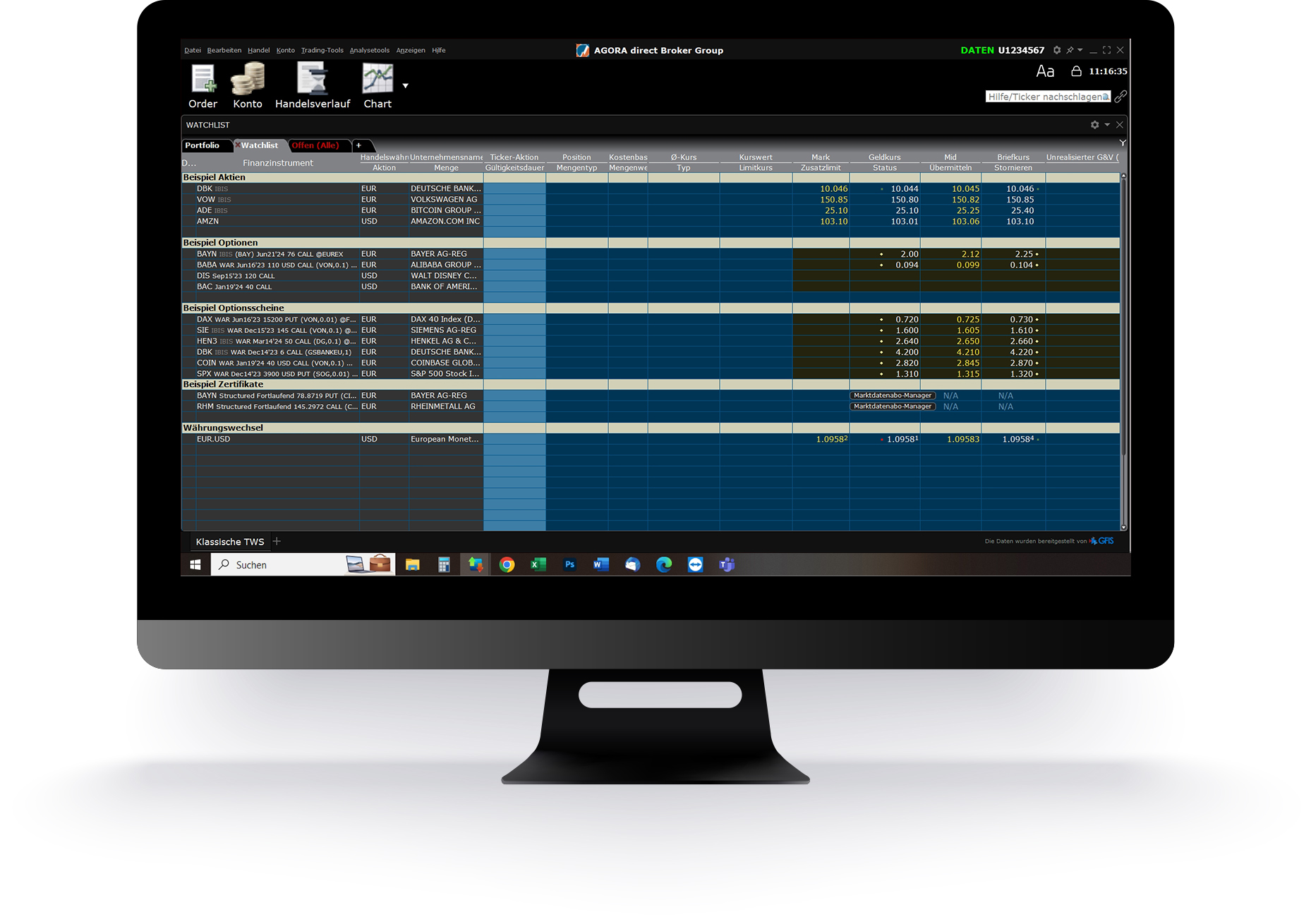
Diseño sencillo y con gran contraste
- contraste especialmente marcado
- diseño simplificado
- solo las aplicaciones imprescindibles
Cuenta de demostración gratuita
Al abrir una cuenta de operaciones en vivo
Pruebe nuevas estrategias,productos, mercados bursátiles y tipos de órdenes, en los que las cotizaciones y el valor de la cartera se determinanen función de las condicionesreales del mercado, y todo ello sin ningún riesgo.
Aproveche además las herramientas de negociación principales, los gráficos en tiempo real, las ejecuciones, la profundidad de mercado, el cálculo de precios de opciones, el análisis de riesgo de cotizacióny mucho más, y familiarícese así con las dinámicas de mercado de nuevas bolsas y productos.
Requisitos:
1. Ya dispone de una cartera activaen AGORA direct™.
2. La cuenta de valores activa debe contar con un pequeño saldo.
Manuales de usuario (inglés)
Tiene preguntas?
Contáctenos
Con gusto le ayudamos con cualquier pregunta. Nuestro servicio de atención al cliente está disponible gratuitamente de lunes a viernes de 09:00 a 18:30: +34 910 61 66 68.
Déjenos un mensaje y le devolveremos la llamada el mismo día. Alternativamente, también puede contactarnos por correo electrónico:
info@agora-direct.es

Preguntas frecuentes
Ir a la vista clásica del software de negociación TWS
Mis opciones no se están ejerciendo, ¿dónde puedo configurar el ejercicio inmediato?
1. Haga clic con el botón derecho del ratón sobre la palabra «instrumento financiero».
2. Haz clic en «Personalizar diseño».
3. Desplázate por el lado izquierdo hasta la sección «Órdenes».
4. Haga clic en «Configuración» en la parte derecha.
5. En «Las solicitudes de ejercicio de opciones son:», seleccione «definitivas y no se pueden cancelar» y, a continuación, pulse el botón «Aplicar».
¿Dónde puedo configurar las «bandas de Bollinger»?
1. Abre un gráfico de tu producto.
2. Haga clic en «Editar» en la parte superior de la ventana del gráfico y, a continuación, en «Indicadores».
3. Haga clic en «Media móvil» y seleccione allí «Bandas de Bollinger».
4. A continuación, haz clic en «Añadir».
5. En la parte derecha podrá configurar los ajustes que desee y, al hacer clic en «Aplicar», se añadirán a su gráfico.
¿Dónde puedo configurar la «media móvil»?
1. Abre un gráfico de tu producto.
2. Haga clic en «Editar» en la parte superior de la ventana del gráfico y, a continuación, en «Indicadores».
3. Haga clic en «Media móvil» y seleccione allí «Media móvil simple».
4. A continuación, haz clic en «Añadir».
5. En la parte derecha podrá configurar los parámetros que desee y, al hacer clic en «Aplicar», se añadirá a su gráfico.
Mi pestaña «Acciones», por ejemplo, ha desaparecido, ¿dónde puedo recuperarla?
1. Haga clic en «Archivo» en la barra superior, luego en «Configuración de diseño» y, a continuación, en «Restaurar diseño/configuración».
2. Seleccione la fecha en la que la pestaña aún existía y, a continuación, pulse «Aceptar».
3. Haga clic en el botón «Abrir sin informar de problemas».
¿Cómo puedo cancelar un pedido?
Debajo de la línea del producto siempre aparece la línea del pedido. Siga la línea del pedido hasta el extremo derecho. Allí encontrará el botón «Cancelar» o «S».
¿Por qué no desaparecen mis órdenes aunque estén canceladas?
A la derecha, a la altura de las pestañas, hay un pequeño embudo que a veces parpadea cuando se ha ejecutado una orden.
Pase el ratón por encima del embudo y desmarque las casillas correspondientes para que desaparezcan de la vista las órdenes canceladas hace tiempo o ya ejecutadas.
¿Qué significa la «C» que aparece delante del precio?
La «C» que precede al precio es el último precio al que se ha llegado a un acuerdo entre el comprador y el vendedor. Indica que:
1. Todavía no se ha producido ninguna operación en la jornada de hoy, o
2. La bolsa sigue cerrada en este momento
¿Por qué no se vende mi producto, aunque he introducido el precio exacto?
Por lo general, esto se debe a que la bolsa aún está cerrada. Preste atención a la divisa en la que opera con el producto y compruebe si la bolsa correspondiente ya ha abierto.
Sin embargo, también puede ser que desee operar en un mercado como el de Fráncfort o el de Stuttgart, en el que son los emisores quienes negocian con usted y, en este momento, no estén dispuestos a negociar a su precio.
¿Qué significa «Börse SMART»?
La opción «Börse SMART» es un sistema de enrutamiento que busca el mejor precio entre todas las bolsas disponibles.
¿Cómo puedo ajustar la ganancia no realizada en porcentaje y en valor?
Si ya ve la columna «Ganancias/pérdidas no realizadas» en su vista, puede hacer clic con el botón derecho del ratón sobre la columna, en la opción «Mostrar ambos», para ver el valor y el porcentaje.
¿Cómo puedo configurar una opción «in the money», «at the money» o «out of the money»?
Al hacer clic con el botón derecho del ratón en la columna «Instrumento financiero», puede activar la opción «Marcar con colores según su estado (in-the-money, at-the-money o out-of-the-money)».
¿Dónde puedo cambiar el idioma?
Antes de iniciar sesión, puede cambiar el idioma. Para ello, haga clic en las banderas que aparecen en el campo de inicio de sesión, en la parte superior, seleccione «Deutsch» o «German» y confirme el cambio. Ahora ya puede iniciar sesión.
¿Cómo puedo utilizar la plantilla que he descargado?
- Descarga el diseño que desees. Por supuesto, también puedes descargar los tres diseños y probar cuál te gusta más.
- Abre la carpeta en la que guardas tus descargas; en la mayoría de los casos, será la carpeta de descargas predeterminada.
- Busca el archivo o archivos de diseño descargados («tws-einsteiger.xml», «tws-einsteiger-dark.xml» o «tws-profis.xml») y cópialos al portapapeles.
- Busque la carpeta «Jts» (normalmente en la unidad del sistema). En esta carpeta viene instalado por defecto el software de trading «Trading».
- Abra el directorio «Jts» y pegue los archivos de diseño que ha copiado anteriormente.
- Inicie su software de negociación «Trading» e inicie sesión como de costumbre con su nombre de usuario y contraseña.
- Haga clic en la palabra «Archivo», situada en la parte superior izquierda, en la barra de navegación principal. Seleccione la opción «Configuración de diseño» en la lista desplegable y haga clic en «Restaurar diseño/configuración» en el menú secundario.
- Ahora, en la ventana «Restaurar diseño/configuración», seleccione la opción «Personalizado» y confirme su selección haciendo clic en «Aceptar».
- En el selector de directorios «Buscar en:» (en la parte superior), haga clic en el pequeño triángulo que apunta hacia abajo. En el menú desplegable, busque la carpeta «Jts» y ábrala.
- Busque ahora en este directorio su nuevo archivo de diseño, selecciónelo y, a continuación, haga clic en «Abrir».
- En la ventana siguiente, haga clic en el botón central «Abrir sin notificar problema». A modo de aclaración: si hace clic en «Abrir», se le pedirá que introduzca un texto describiendo el motivo por el que está cargando un nuevo diseño. La opción «Abrir sin notificar problema» evita que esto ocurra.
- El software de negociación «Trading» se cerrará y se reiniciará automáticamente. No es necesario que vuelva a iniciar sesión. Tras el reinicio automático, el software de negociación «Trading» habrá aplicado el nuevo diseño y podrá seguir operando en el software como de costumbre. La funcionalidad no ha cambiado.